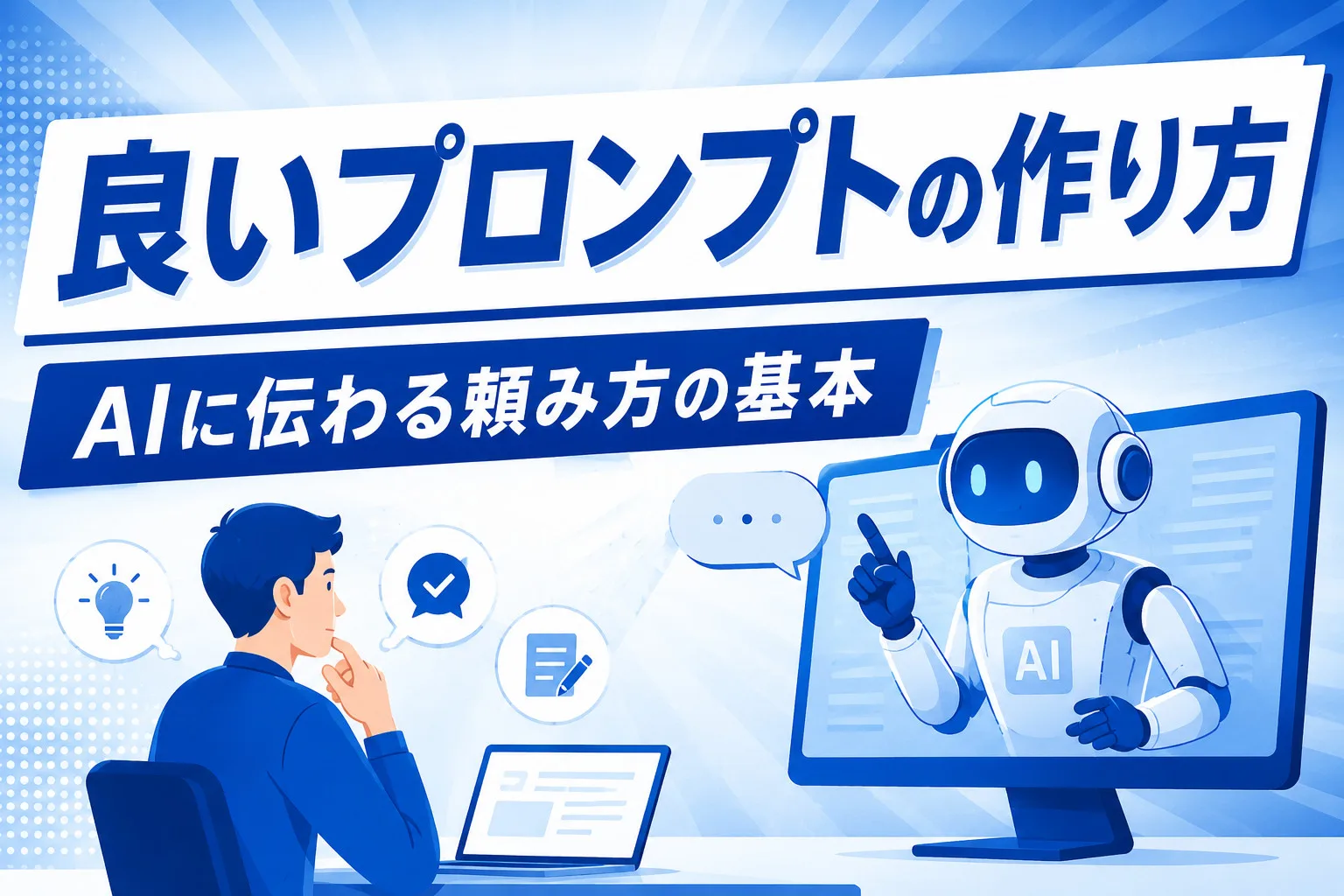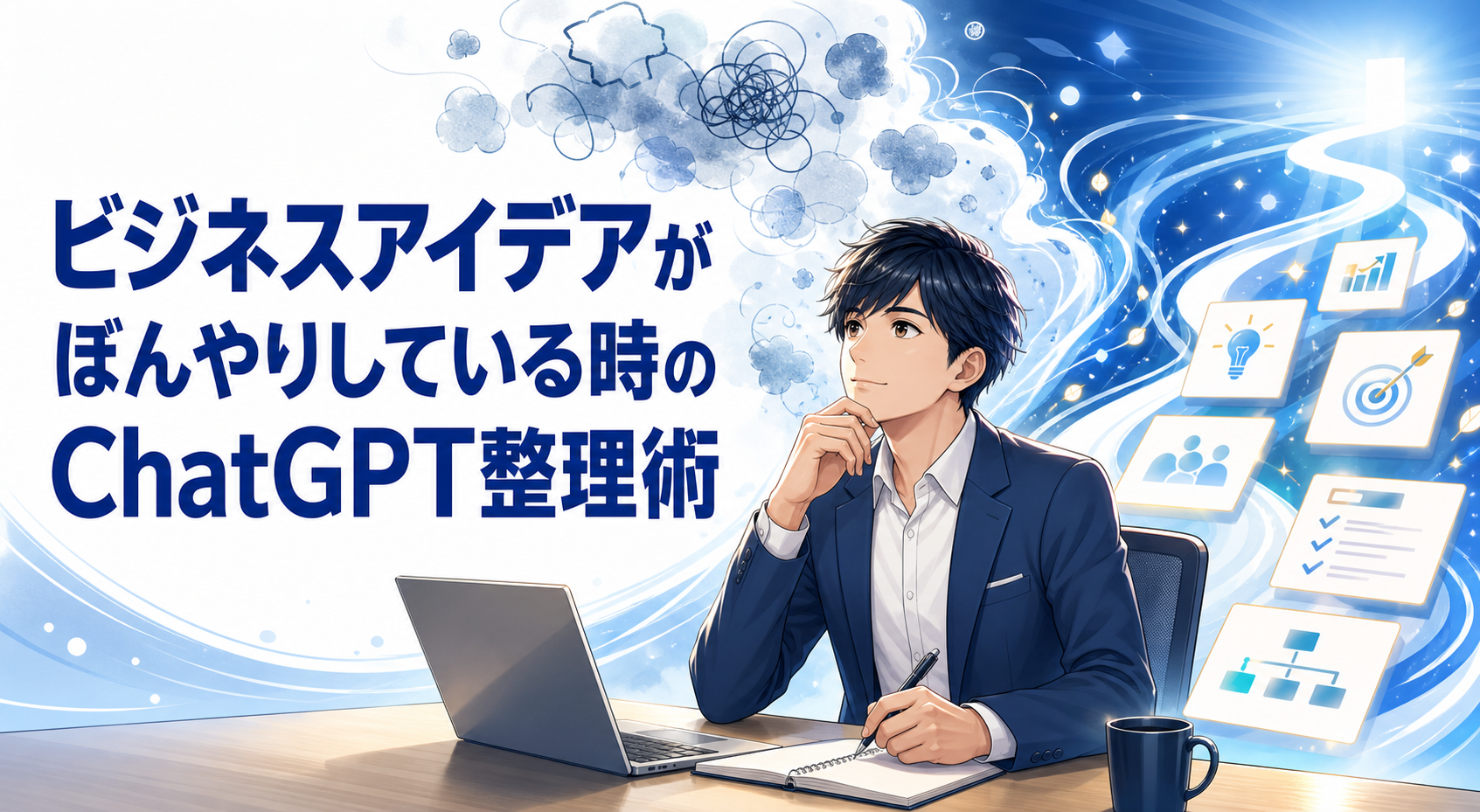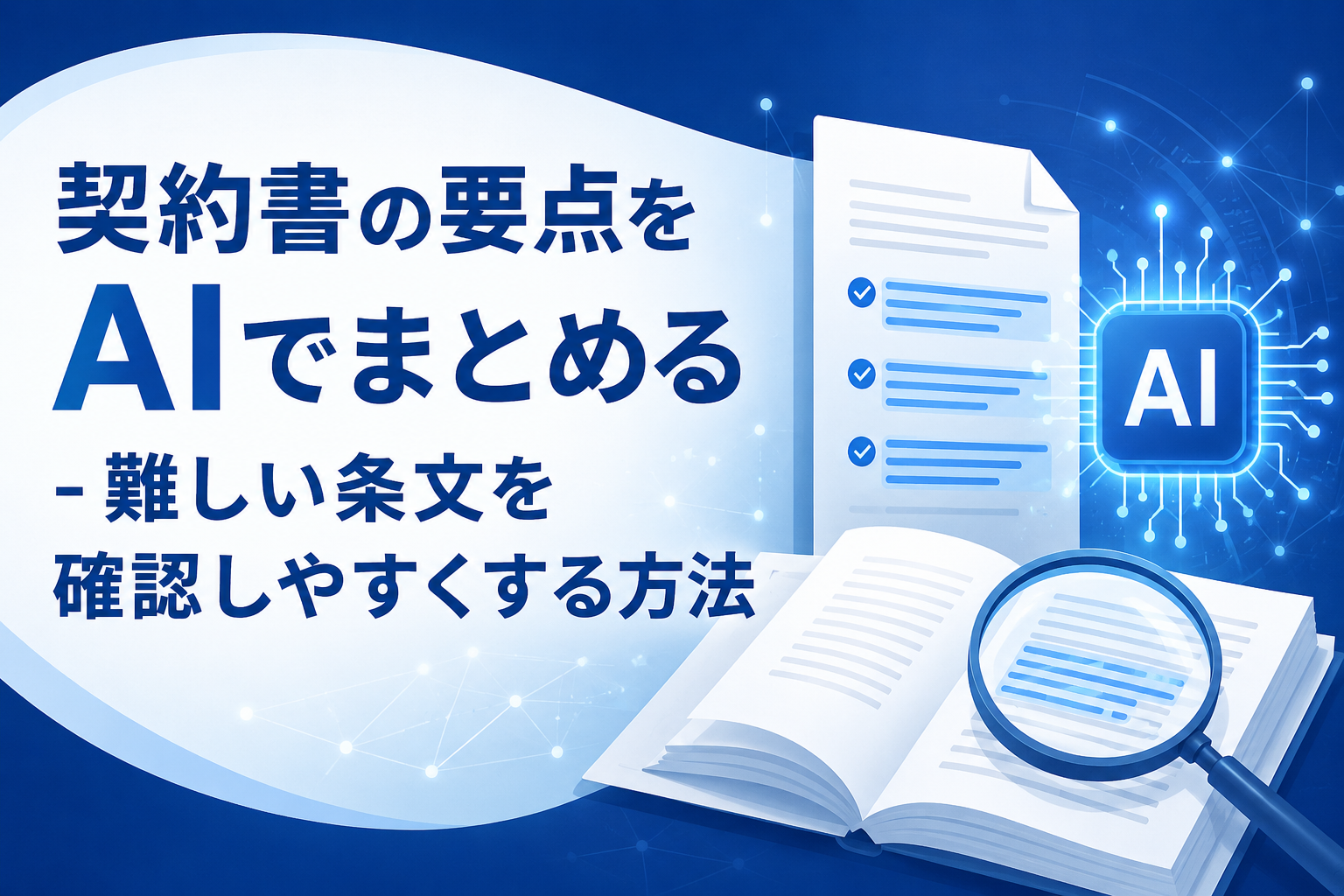
SNSの投稿、ブログのアイキャッチ、資料の表紙、イベント告知の画像。
仕事をしていると、文章だけでは伝わりにくい場面が何度も出てきます。でも、毎回デザイナーに依頼するほどではなかったり、自分で作ろうとしても時間がかかったりします。
そんなとき、画像生成AIは心強い補助になります。
ただし、思いついた言葉をそのまま入れるだけでは、仕事で使いやすい画像にならないこともあります。見た目はきれいでも、用途に合っていなかったり、ブランドの雰囲気から外れていたり、商用利用や権利面の確認が必要だったりするからです。
この記事では、デザイン専門職ではない人でも、仕事で使う画像をAIで作るための基本手順を整理します。
大切なのは、最初から完璧な画像を作ろうとすることではありません。「何のための画像か」を決め、AIに伝える内容を整理し、使う前に確認することです。
目次
- AIで仕事用の画像を作るときは、先に「用途」を決める
- 最初に整理する5つのこと
- 画像生成前に整理すること
- AIへの指示文は「用途・構図・色・雰囲気・制約」を入れる
- 画像生成プロンプトに入れたい項目
- 仕事で使いやすい画像にするための指示文テンプレート
- 画像生成AIで作りやすいもの・注意が必要なもの
- 特に注意したい表現
- 商用利用の条件は、使う前に必ず確認する
- 商用利用前に確認すること
- ブランドらしさに合っているか確認する
- ブランドらしさの確認
- 画像を作る基本手順
- 手順1:画像の目的を決める
- 手順2:見る人と伝えたいことを決める
- 手順3:構図と雰囲気を決める
- 構図と雰囲気の例
- 手順4:避けたい表現を入れる
- 避けたい表現の例
- 手順5:まずは試作する
- 手順6:使う前に確認する
- 使う前の確認リスト
- そのまま使える指示文の例
- ブログのアイキャッチ画像を作る場合
- SNS投稿用の画像を作る場合
- 資料の表紙画像を作る場合
- よくある失敗と直し方
- AI画像生成は「雰囲気づくり」ではなく、目的を助ける道具
- 画像生成前に考える順番
- 今日からできる小さな一歩
- 最初に書き出す3つのこと
- まずは一枚、目的を決めて作ってみましょう
AIで仕事用の画像を作るときは、先に「用途」を決める
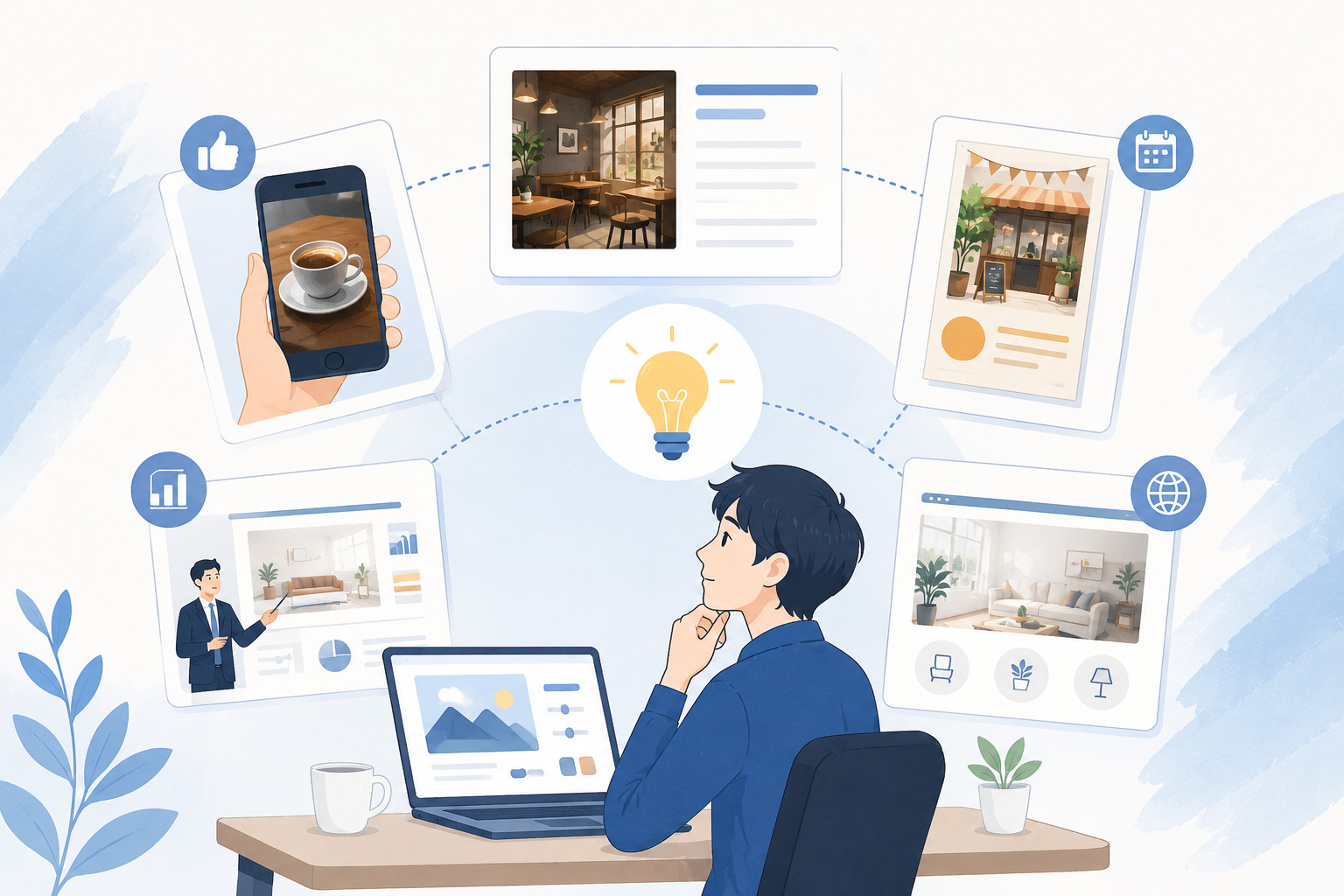
画像生成AIを使うとき、多くの人が最初に悩むのは「何を指示すればいいのか」です。
その答えは、画像の用途から考えると分かりやすくなります。
たとえば、同じ「カフェの画像」でも、用途によって必要な画像は変わります。
| 用途 | 必要な画像の方向性 |
|---|---|
| SNS投稿 | 一目で雰囲気が伝わる、目を止めやすい画像 |
| ブログのアイキャッチ | 記事内容が想像できる、落ち着いた画像 |
| 営業資料 | 信頼感があり、情報の邪魔をしない画像 |
| イベント告知 | 日時や内容を引き立てる、分かりやすい画像 |
| サービス紹介ページ | ブランドの世界観と合う、安心感のある画像 |
画像は、ただきれいならよいわけではありません。
仕事で使う画像は、見る人に何かを伝えるためのものです。まずは「どこで使う画像か」を決めましょう。
最初に整理する5つのこと
AIに画像を依頼する前に、次の5つを整理しておくと、失敗が減ります。
画像生成前に整理すること
- 画像の用途
- 誰に見せる画像か
- 何を伝えたい画像か
- どんな雰囲気にしたいか
- 避けたい表現は何か
難しく考える必要はありません。メモ書きで十分です。
たとえば、ブログ記事のアイキャッチを作るなら、次のように整理できます。
| 項目 | 例 |
|---|---|
| 用途 | ブログ記事のアイキャッチ |
| 誰に見せるか | 個人事業を始めたばかりの人 |
| 伝えたいこと | AIを使えば資料作成の負担を減らせる |
| 雰囲気 | 落ち着いた、安心感のある、仕事向け |
| 避けたい表現 | 派手すぎる、未来的すぎる、人物の顔が大きく出る |
この整理ができると、AIへの指示文が作りやすくなります。
AIへの指示文は「用途・構図・色・雰囲気・制約」を入れる
画像生成AIへの指示文は、長く書けばよいわけではありません。仕事で使う場合は、次の要素を入れると安定しやすくなります。
画像生成プロンプトに入れたい項目
- 用途
- 画像の内容
- 構図
- 色
- 雰囲気
- 避けたい表現
- 文字を入れるかどうか
- 縦横比やサイズの希望
たとえば、次のように依頼できます。
ブログ記事のアイキャッチ画像を作りたいです。
テーマは「AIを使って仕事の資料作成を楽にする」です。
個人事業主向けに、落ち着いた雰囲気で、信頼感のあるビジュアルにしてください。
ノートパソコン、資料、デスクを使った構図にしてください。
色は白、薄い青、グレーを中心にしてください。
派手すぎる表現、近未来的すぎる表現、人物の顔が大きく写る表現は避けてください。
文字は入れず、後からタイトルを載せやすいように余白を残してください。
横長の画像にしてください。
このように書くと、AIは「何を作ればよいか」を理解しやすくなります。
仕事で使いやすい画像にするための指示文テンプレート
毎回ゼロから考えるのが大変な場合は、次のテンプレートを使ってください。
【用途】
〇〇に使う画像を作りたいです。

【見る人】
〇〇な人に向けた画像です。

【伝えたいこと】
この画像で、〇〇を伝えたいです。

【画像の内容】
〇〇が伝わるように、〇〇を中心にしたビジュアルにしてください。

【構図】
〇〇が見やすい構図にしてください。
後から文字を入れたいので、〇〇側に余白を残してください。

【色・雰囲気】
色は〇〇を中心にしてください。
雰囲気は、〇〇でお願いします。

【避けたい表現】
〇〇は避けてください。

【その他】
文字は入れないでください。
実在の人物、企業ロゴ、商標を連想させる表現は避けてください。
ポイントは、「してほしいこと」だけでなく「避けたいこと」も伝えることです。
AIは、こちらが指定していない部分を自由に補って画像を作ります。だからこそ、仕事に合わない表現を避けるための条件も大切です。
画像生成AIで作りやすいもの・注意が必要なもの
AI画像生成には、得意な使い方と注意が必要な使い方があります。
| 作りやすいもの | 注意が必要なもの |
|---|---|
| ブログのアイキャッチ | 実在人物に似た画像 |
| SNS用の背景画像 | 有名キャラクター風の画像 |
| 資料の表紙イメージ | 企業ロゴやブランド名を含む画像 |
| 抽象的なビジネスイメージ | 商品そのものの正確な再現 |
| 告知用の雰囲気画像 | 医療・法律・金融など誤解を招きやすい表現 |
仕事で使う場合、特に注意したいのは次の3つです。
特に注意したい表現
- 実在人物に見える画像
- 企業ロゴや商標に似た表現
- 有名作品やキャラクターに似た表現
「〇〇風」「有名ブランドのような」「特定の人物に似せて」といった指示は、権利面や信用面のリスクにつながることがあります。
仕事で安心して使うためには、特定の人物・企業・作品に寄せすぎないことが大切です。
商用利用の条件は、使う前に必ず確認する
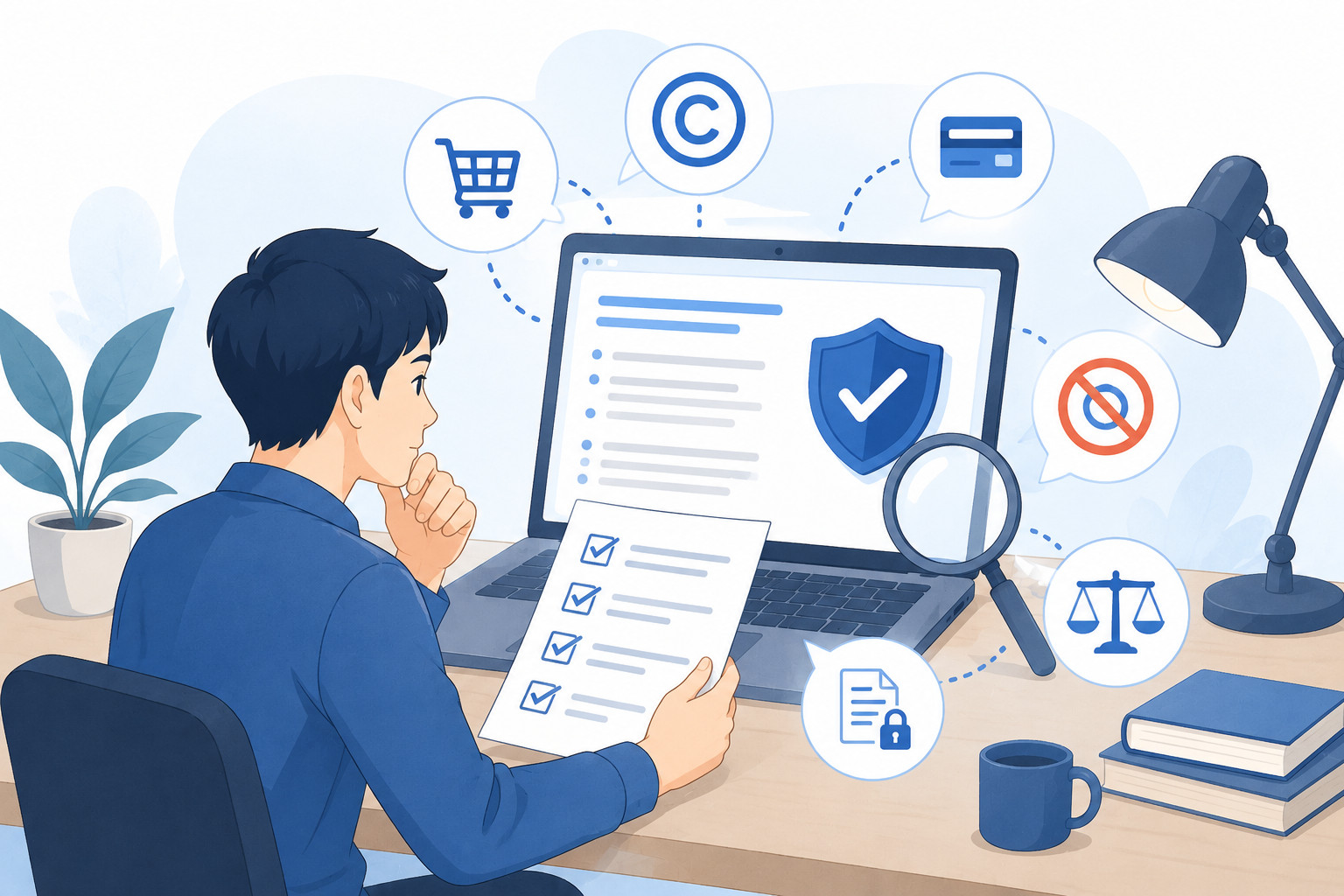
AIで作った画像を仕事で使う場合は、商用利用の条件を確認しましょう。
確認したいのは、主に次の点です。
商用利用前に確認すること
- 作った画像を商用利用できるか
- 無料プランと有料プランで条件が違うか
- クレジット表記が必要か
- 禁止されている使い方はないか
- 作成した画像の権利や利用範囲がどう扱われるか
ここは、使うサービスによって条件が変わります。また、利用規約が変更されることもあります。
そのため、「AIで作った画像だから自由に使える」とは考えない方が安全です。公開前に、利用している画像生成サービスの最新の規約を確認してください。
特に広告、販売ページ、商品のパッケージ、クライアントワークで使う場合は、より慎重に確認しましょう。必要に応じて、専門家へ相談することも選択肢です。
ブランドらしさに合っているか確認する
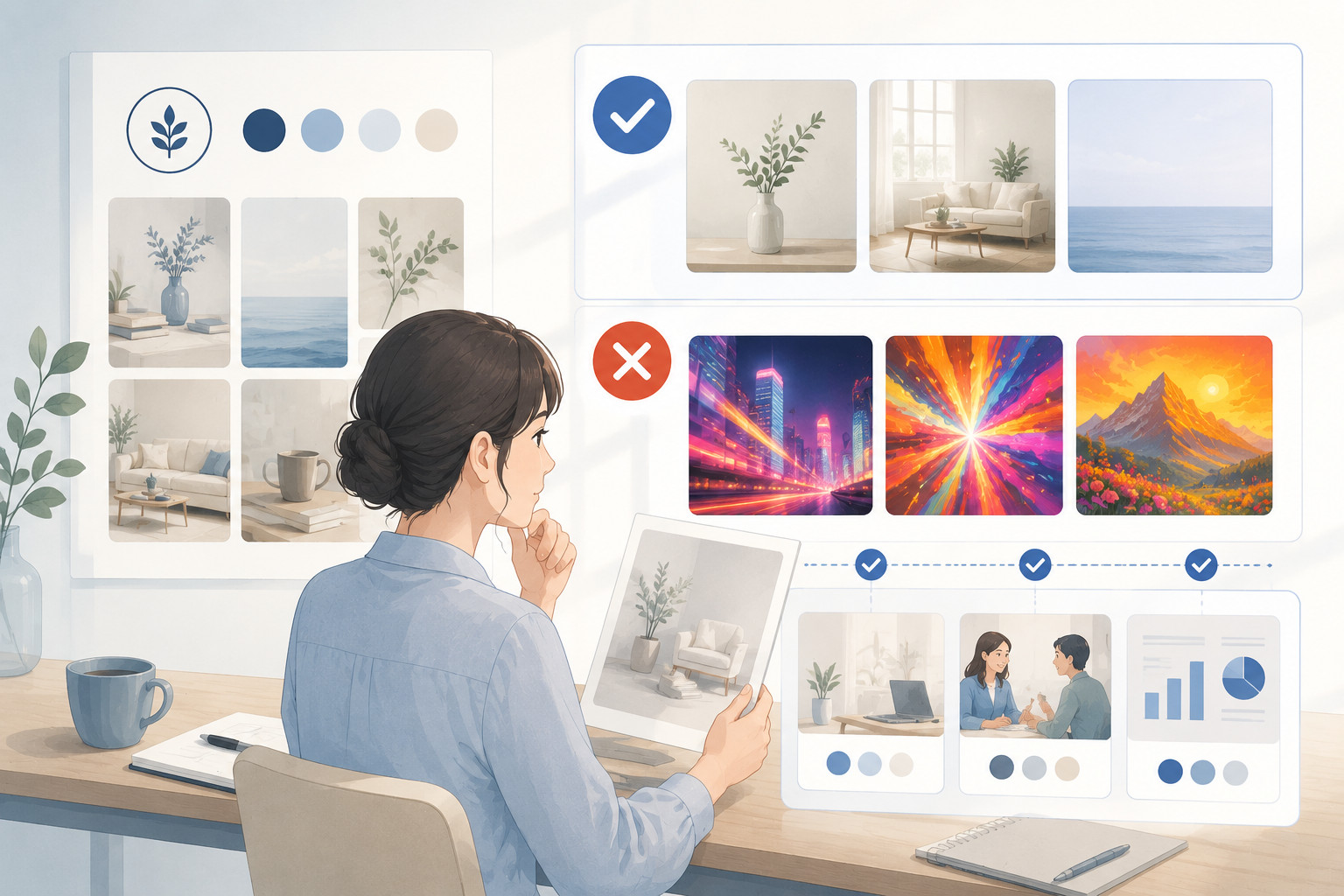
AI画像生成では、きれいな画像が簡単に作れます。でも、仕事で使う画像は「きれいかどうか」だけで判断しない方がよいです。
確認したいのは、自分の事業やブランドの雰囲気に合っているかです。
たとえば、落ち着いた相談サービスを運営しているのに、派手で強い色の画像ばかり使うと、見る人が受け取る印象がずれてしまいます。
逆に、親しみやすさを大切にしている事業なのに、硬すぎる画像ばかり使うと、距離を感じさせるかもしれません。
画像を選ぶときは、次のように確認してみてください。
ブランドらしさの確認
- 自分のサービスの雰囲気と合っているか
- 読者やお客さまに与えたい印象と合っているか
- 他の投稿や資料と並べたときに違和感がないか
- 派手さだけで選んでいないか
- 伝えたい内容より画像が目立ちすぎていないか
ブランドらしさは、ロゴや色だけで作られるものではありません。日々使う画像の雰囲気も、見る人の印象を少しずつ形づくります。
画像を作る基本手順
ここからは、実際にAIで画像を作る流れを整理します。
まず、何のための画像かを決めます。ブログ記事のアイキャッチ、SNS投稿の背景、セミナー告知画像、営業資料の表紙、サービス紹介ページのイメージ画像など、用途を一つに絞ります。
同じテーマでも、見る人によって合う画像は変わります。「誰に、何を伝える画像か」を一文で書いてみましょう。
細かいデザイン技術ではなく、ざっくりとした方向性で十分です。色、余白、人物の有無、落ち着いた雰囲気などを決めます。
実在人物に似せない、企業ロゴを入れない、派手すぎる色にしないなど、仕事に合わない表現を先に伝えます。
最初の1回で完成を目指さず、作った画像を見ながら2〜3回調整するつもりで進めます。
用途、ブランドらしさ、権利面、不自然な表現がないかを確認してから使います。
手順1:画像の目的を決める
まず、何のための画像かを決めます。
- ブログ記事のアイキャッチ
- SNS投稿の背景
- セミナー告知画像
- 営業資料の表紙
- サービス紹介ページのイメージ画像
目的が決まると、必要な構図や雰囲気も決めやすくなります。
手順2:見る人と伝えたいことを決める
次に、誰に向けた画像かを考えます。
同じテーマでも、見る人によって合う画像は変わります。
たとえば「AI活用」の画像でも、初心者向けなら安心感が大切です。専門家向けなら、少しシャープで知的な印象が合うかもしれません。
「誰に、何を伝える画像か」を一文で書いてみましょう。
個人事業主に向けて、AIを使えば資料作成の負担を減らせることを伝える画像。
この一文があるだけで、画像の方向性がぶれにくくなります。
手順3:構図と雰囲気を決める
次に、画像の見た目を決めます。
ここで考えるのは、細かいデザイン技術ではありません。ざっくりとした方向性で十分です。
構図と雰囲気の例
- 明るいデスクの上に、ノートパソコンと資料がある
- 人物は後ろ姿か手元だけにする
- 左側に余白を残して、後から文字を入れられるようにする
- 色は白、ベージュ、薄い青を中心にする
- 落ち着いた、清潔感のある雰囲気にする
画像生成AIは、構図の指定があると使いやすい画像を作りやすくなります。
特に、後から文字を入れる場合は「余白を残す」と伝えておくと便利です。
手順4:避けたい表現を入れる
仕事用の画像では、避けたい表現も重要です。
避けたい表現の例
- 実在の人物に似せない
- 企業ロゴや商標を入れない
- 有名キャラクター風にしない
- 派手すぎる色にしない
- 不安を煽る表情にしない
- 文字を入れない
- 手や顔が不自然に目立つ構図にしない
AIは、指示がない部分を自動で補います。その補い方が、仕事の目的とずれることもあります。
だからこそ、最初から「これは避けたい」と伝えておくと安心です。
手順5:まずは試作する
最初の1回で完成を目指さなくて大丈夫です。
画像生成AIは、試作しながら整えていく使い方が向いています。
最初に作った画像を見て、次のように修正を依頼します。
もう少し落ち着いた雰囲気にしてください。
色を淡い青と白中心にしてください。
人物を入れず、デスクと資料だけの構図にしてください。
左側に文字を入れられる余白を広めにしてください。
一度で決めるのではなく、2〜3回調整するつもりで使うと、目的に合う画像に近づきやすくなります。
手順6:使う前に確認する
画像ができたら、すぐに公開せず、最後に確認します。
使う前の確認リスト
- 用途に合っているか
- 見る人に伝えたいことが伝わるか
- ブランドの雰囲気に合っているか
- 不自然な部分がないか
- 実在人物や商標を連想させないか
- 利用規約上、商用利用できるか
- 誤解を招く表現がないか
画像生成AIは便利ですが、最後に判断するのは自分です。仕事で使う画像だからこそ、「使って大丈夫か」を一度立ち止まって確認しましょう。
そのまま使える指示文の例
ここでは、仕事で使いやすい指示文の例を紹介します。必要に応じて、自分の用途に合わせて書き換えてください。
ブログのアイキャッチ画像を作る場合
ブログ記事のアイキャッチ画像を作りたいです。
テーマは「AIを使って仕事の時間を減らす方法」です。
読者は、個人事業主や一人で仕事をしている人です。
落ち着いた仕事向けの雰囲気で、安心感と前向きさが伝わる画像にしてください。
ノートパソコン、メモ帳、コーヒー、明るいデスクを使った構図にしてください。
色は白、薄い青、ベージュを中心にしてください。
後から記事タイトルを入れたいので、左側に余白を残してください。
文字は入れないでください。
実在の人物、企業ロゴ、商標、有名キャラクターを連想させる表現は避けてください。
SNS投稿用の画像を作る場合
SNS投稿で使う画像を作りたいです。
テーマは「小さな事業を一歩前に進める」です。
見る人が、前向きな気持ちになれるような画像にしてください。
一人で仕事をしている人の手元、ノートパソコン、メモ、朝の光を感じるデスクの構図にしてください。
色は明るめですが、派手すぎないようにしてください。
雰囲気は、やさしい、誠実、落ち着いた印象にしてください。
文字は入れないでください。
人物の顔が大きく写る表現、過度に未来的な表現、強すぎる色は避けてください。
資料の表紙画像を作る場合
提案資料の表紙に使う画像を作りたいです。
テーマは「業務改善と効率化」です。
企業向けに使うため、信頼感があり、落ち着いた印象にしてください。
抽象的なビジネスイメージとして、整理されたデスク、資料、ノートパソコン、シンプルな図形を組み合わせてください。
色は白、ネイビー、グレーを中心にしてください。
表紙タイトルを後から載せるため、中央または右側に余白を残してください。
文字、ロゴ、商標は入れないでください。
派手すぎる表現や、特定の企業を連想させる表現は避けてください。
よくある失敗と直し方
AI画像生成では、最初から思い通りにならないこともあります。よくある失敗と直し方を知っておくと、落ち着いて調整できます。
| よくある失敗 | 直し方 |
|---|---|
| 画像が派手すぎる | 「落ち着いた色」「仕事向け」「余白を多め」と指定する |
| 何を伝えたい画像か分からない | 用途と見る人を指示文に入れる |
| 文字が崩れて入ってしまう | 「文字は入れない」と指定し、文字は後から別ツールで入れる |
| ブランドの雰囲気と合わない | 色、トーン、避けたい表現を明確にする |
| 人物が不自然になる | 人物を入れない、手元や後ろ姿にする |
| 権利面が不安 | 実在人物、ロゴ、商標、有名作品に寄せない。利用規約を確認する |
特に、画像内の文字は崩れることがあります。仕事で使う画像なら、AIに文字まで入れさせるより、画像だけ作って、後から自分で文字を載せる方が扱いやすいです。
AI画像生成は「雰囲気づくり」ではなく、目的を助ける道具
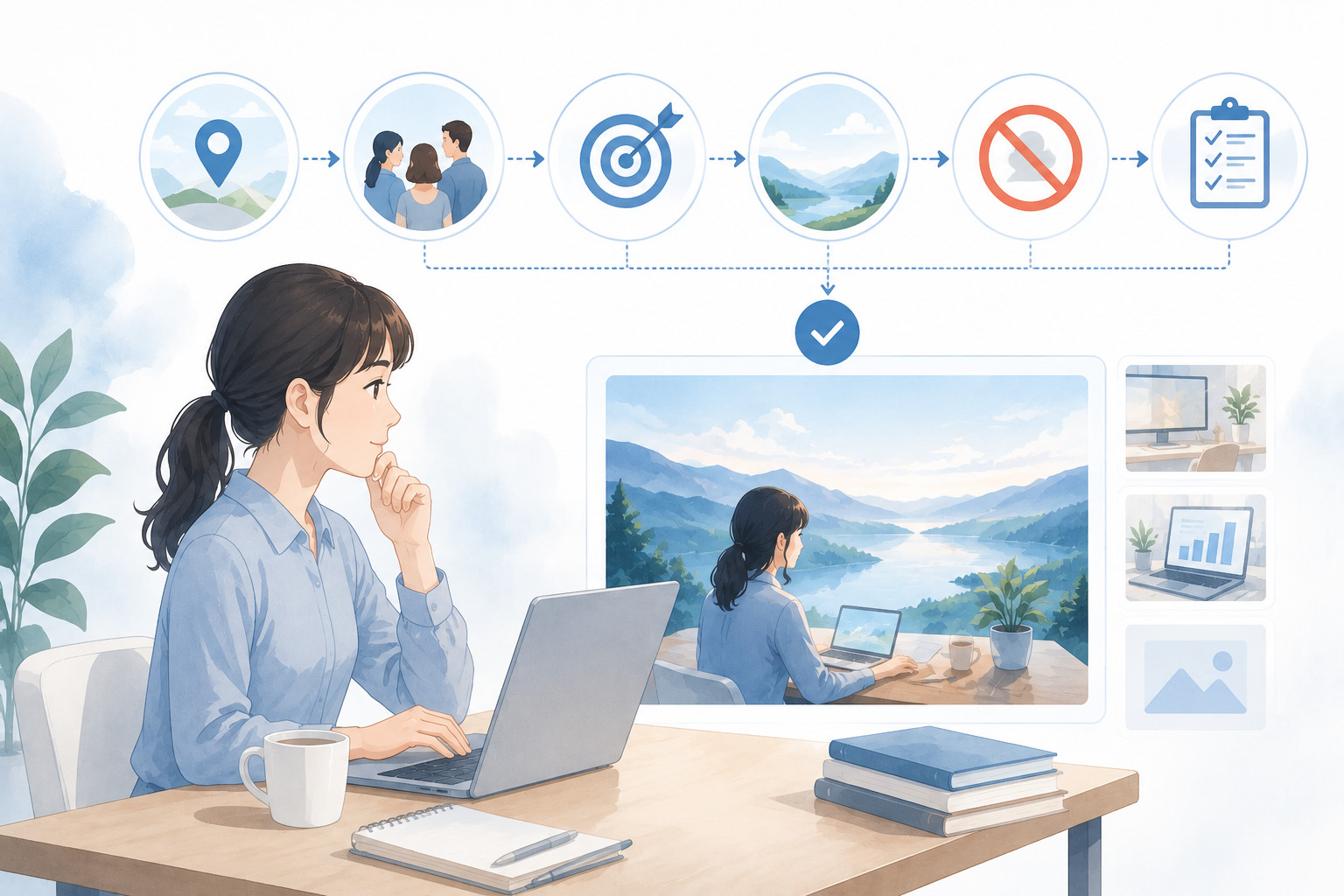
AIで画像を作ると、つい「きれいな画像」を選びたくなります。
でも、仕事で使う画像の役割は、見た人に目的を伝えることです。
ブログなら、記事の内容が伝わること。SNSなら、投稿のメッセージを支えること。資料なら、読み手が安心して内容に入れること。告知なら、何の案内なのか分かりやすくすること。
画像は、仕事の目的を助けるためにあります。
だからこそ、AIに依頼する前に、次の順番で考えることが大切です。
画像生成前に考える順番
- どこで使う画像か
- 誰に見せる画像か
- 何を伝える画像か
- どんな雰囲気にするか
- 何を避けるか
- 使う前に何を確認するか
この順番で考えると、画像生成AIはただの遊び道具ではなく、仕事を前に進める補助になります。
今日からできる小さな一歩
まずは、次に作る記事・資料・SNS投稿の中から、画像が必要なものを一つ選んでください。
そして、次の3つだけ書き出してみましょう。
最初に書き出す3つのこと
- この画像の用途
- どんな雰囲気にしたいか
- 避けたい表現
たとえば、次のような簡単なメモで十分です。
用途:ブログ記事のアイキャッチ
雰囲気:落ち着いた、安心感のある、仕事向け
避けたい表現:派手すぎる、人物の顔が大きい、企業ロゴや商標が入る
ここまで書けたら、その内容をもとに画像生成AIへ依頼してみてください。
最初から完璧な画像を作る必要はありません。一度試して、見比べて、少しずつ調整すれば大丈夫です。
AI画像生成は、デザインが苦手な人の代わりにすべてを判断してくれるものではありません。でも、目的を整理して使えば、仕事に必要なビジュアルを用意する負担を軽くしてくれます。